

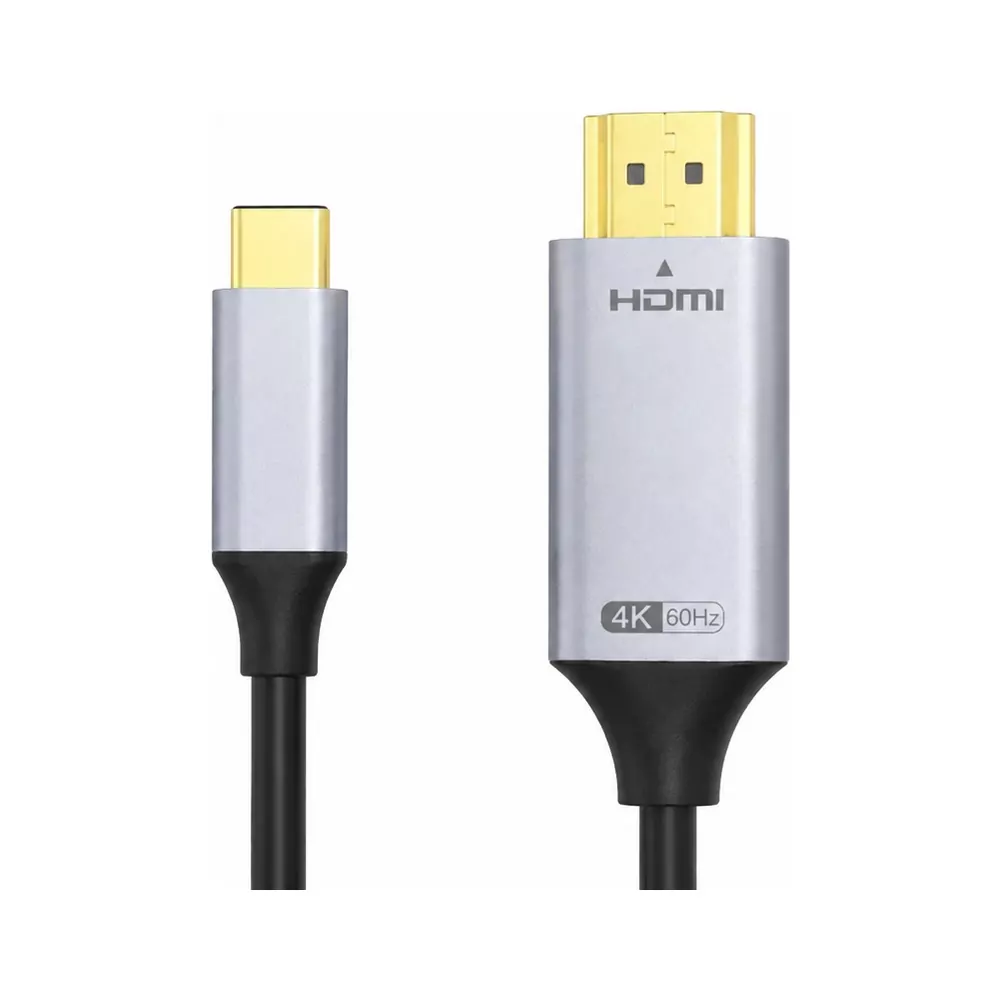
USB-C auf HDMI Videokabel 4K 60Hz 2m
SKU: CABUSHD4K
Kostenloser Versand in der Schweiz
1 vorrätig
Beschreibung und Eigenschaften
USB-C auf HDMI Videokabel 4K 60Hz 2m
Verbinden Sie Ihr Gerät mit nur einem Kabel mit Monitor, TV oder Beamer.
Videokabel von USB-C auf HDMI, 2 Meter lang, mit einer Auflösung von bis zu 4K bei 60Hz. Es verbindet den USB-C-Anschluss direkt mit dem HDMI-Eingang eines Monitors, eines Fernsehers oder eines Beamers – ohne Zwischenadapter und ohne Softwareinstallation. Die Stecker haben ein Aluminiumgehäuse und vergoldete Kontakte, das Kabel ist abgeschirmt und hält das Signal über die gesamte Länge stabil.
Funktioniert mit jedem Gerät mit USB-C-Anschluss und Videoausgabe, unabhängig vom Betriebssystem: Mac, Windows-PC, Linux-Notebooks, Android-Tablets und tragbare Konsolen. Unterstützt den Modus «Bildschirme synchronisieren», um dasselbe Bild auf beiden Bildschirmen anzuzeigen, und den erweiterten Modus, um den externen Monitor als zweiten Schreibtisch zu nutzen. Die Verbindung überträgt auch den Ton an den Fernseher oder den Monitor.
!
Vor dem Kauf prüfen: Für 4K bei 60Hz muss der Monitor über einen HDMI-2.0-Eingang oder höher verfügen; bei HDMI-1.4-Eingängen bleibt die 4K-Auflösung verfügbar, jedoch mit 30Hz.
Kompatibilität
So erkennen Sie, ob Ihr Gerät mit diesem Kabel funktioniert.
- Mac Notebooks: alle Modelle mit USB-C- oder Thunderbolt-Anschluss, also ab 2015: MacBook, MacBook Air und MacBook Pro
- Mac Desktop: iMac 24" aller Jahrgänge, iMac 21,5" und 27" nur ab 2017, Mac mini, Mac Studio und Mac Pro mit Thunderbolt-Anschlüssen
- Windows-PC und Linux-Notebooks: mit USB-C-Anschluss, der die Videoausgabe unterstützt, erkennbar am DisplayPort-Symbol oder am Buchstaben D neben der Buchse
- iPad: Modelle mit USB-C-Anschluss, also iPad Pro ab 2018, iPad Air ab 2020, iPad und iPad mini der neueren Generationen. Modelle mit Lightning-Anschluss sind nicht kompatibel
- iPhone: ab der Serie 15, die den USB-C-Anschluss übernommen hat. Ab dem iPhone 14 abwärts ist der Anschluss Lightning und passt nicht
- Android-Tablets und -Smartphones: mit USB-C-Anschluss und Unterstützung für DisplayPort Alt Mode, bei den meisten Modellen der Mittel- und Oberklasse vorhanden
- Tragbare Konsolen: Nintendo Switch, Steam Deck und ähnliche mit Videoausgabe über USB-C
!
Vor der Bestellung zu prüfen: Ein USB-C-Anschluss allein genügt nicht, er muss auch das Videosignal übertragen. Bei Mac und iPad ist das immer der Fall, während bei manchen Windows-Notebooks und Android-Smartphones der unteren Preisklasse der Anschluss nur für Daten und Laden dient: Suchen Sie im Zweifelsfall im Handbuch nach dem Stichwort DisplayPort Alt Mode. Achten Sie zudem bei den iMac 21,5" und 27" darauf, dass nur die Modelle von 2017 über einen USB-C-Anschluss verfügen: Die Jahrgänge von 2012 bis 2015 verwenden Mini DisplayPort, eine kleinere und anders geformte Buchse, und sind nicht kompatibel. Zur Anzahl der Bildschirme schliesslich: Mac mit den Basis-Chips M1, M2, M3 und M4 unterstützen nur einen, die Pro- und Max-Versionen dagegen mehrere.
Technische Daten
Spezifikationen des USB-C auf HDMI Videokabels.
Verwendung und Hinweise
Plug-and-Play, keine Installation.
Verbinden Sie das USB-C-Ende mit dem Anschluss des Geräts und das HDMI-Ende mit dem Eingang des Bildschirms, danach wählen Sie am Monitor oder Fernseher den richtigen Eingang aus. Auf dem Mac können Sie in den Systemeinstellungen im Bereich «Displays» zwischen synchronisiertem und erweitertem Modus wählen und Auflösung sowie Bildwiederholrate anpassen; bleibt der Monitor bei 30Hz stehen, halten Sie die Wahltaste gedrückt und klicken Sie auf «Alle Auflösungen anzeigen». Unter Windows finden Sie dieselben Einstellungen unter «System» und dann «Anzeige». Das Kabel überträgt nur Video und Audio: Es lädt das Gerät nicht, dieses muss separat mit Strom versorgt werden.
Fragen zur Kompatibilität?
Wir helfen Ihnen, das richtige Kabel für Ihr Gerät und Ihren Monitor auszuwählen.
Nennen Sie uns Ihr Geräte- und Bildschirmmodell: Wir bestätigen Ihnen die erreichbare Auflösung.