

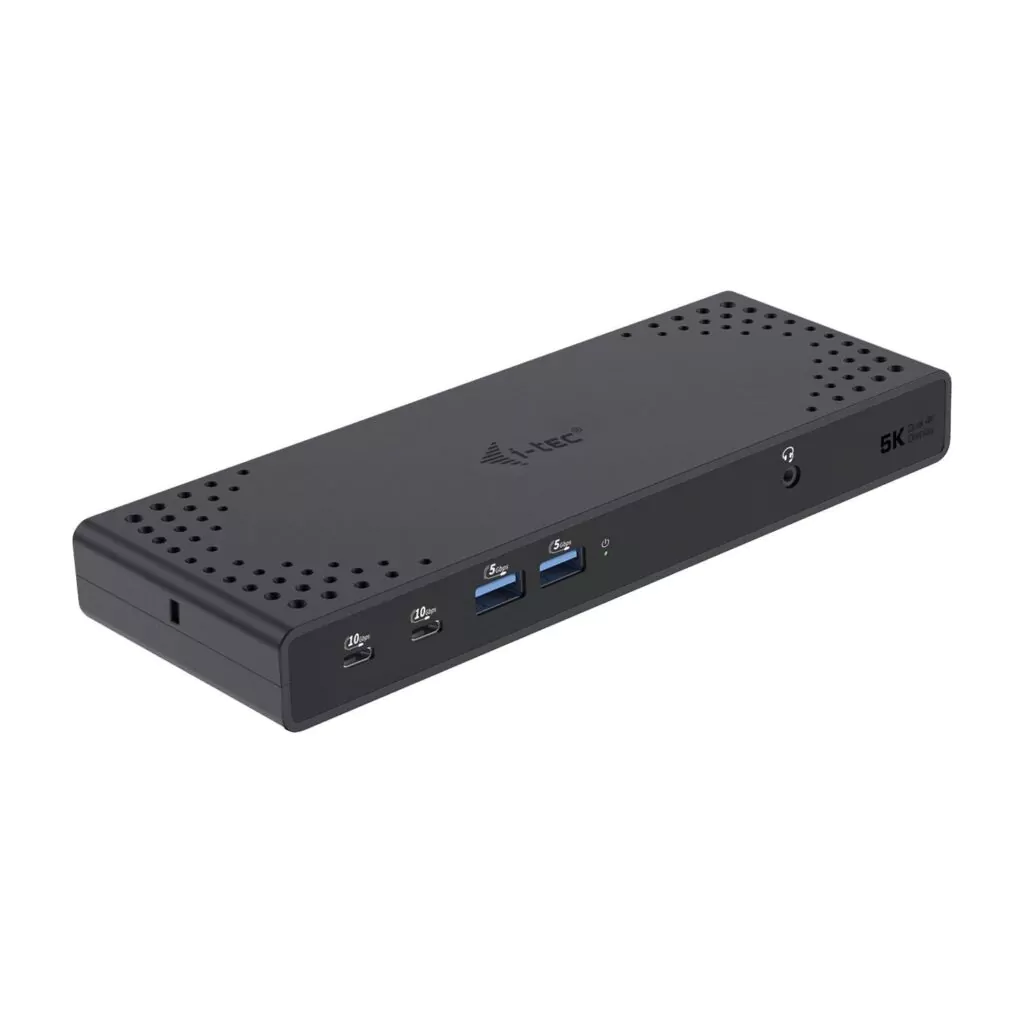
Dockingstation i-tec USB-C Dual Display PD 100 W für Mac
SKU: APF1822395
Kostenloser Versand in der Schweiz
Beschreibung und Eigenschaften
Dockingstation i-tec USB-C Dual Display PD 100 W für Mac
Dockingstation für zwei Bildschirme mit Power Delivery bis 100 W, Gigabit-Ethernet und 6 USB-Anschlüssen
Diese Dockingstation verbinden Sie mit nur einem USB-C-Kabel und erhalten zwei DisplayPort-Ausgänge, zwei HDMI-2.0-Ausgänge, Gigabit-Ethernet, einen 3,5-mm-Audioanschluss und sechs USB-Anschlüsse (zwei USB-C und vier USB-A). Mit zwei Monitoren erreichen Sie auf jedem Bildschirm 4K bei 60 Hz. 5K bei 60 Hz ist nur möglich, wenn Sie beide DisplayPort-Ausgänge nutzen, und nur unter Windows: Auf dem Mac gilt 4K bei 60 Hz.
Wenn der Anschluss Ihres Computers Power Delivery unterstützt, versorgt und lädt die Dockingstation Ihr Notebook mit bis zu 100 W. Praktisch sind ausserdem ein EIN/AUS-Schalter, eine LED-Anzeige, die Aufnahme für das Kensington-Schloss und die Unterstützung für die VESA-Montage.
Die Bildübertragung erfolgt über die Technologie DisplayLink: Auf dem Mac benötigen Sie die App DisplayLink Manager, die Sie in den Sicherheitseinstellungen zulassen müssen. Die maximale Bildwiederholrate beträgt 60 Hz, G-Sync und FreeSync werden nicht unterstützt.
+
Das ist im Lieferumfang enthalten: Dockingstation, USB-C-Anschlusskabel (100 cm) mit Adapter von USB-C auf USB-A, Netzteil mit Schweizer Stecker (CH) und Handbuch.
Kompatibilität
Funktioniert mit Macs, die über einen USB-A-, USB-C-, USB4- oder Thunderbolt-Anschluss verfügen
- Mac mit USB-C-Anschluss - auch Thunderbolt 3, Thunderbolt 4 und USB4
- Mac mit USB-A-Anschluss - über den mitgelieferten Adapter
- macOS - mit installierter App DisplayLink Manager
!
So prüfen Sie Ihren Mac: Öffnen Sie das Apple-Menü, wählen Sie «Über diesen Mac» und prüfen Sie Modell und Baujahr. Schauen Sie dann auf die Anschlüsse an der Seite des Computers: Wenn Sie einen USB-C- oder Thunderbolt-Anschluss haben, funktioniert das Laden mit 100 W nur, wenn der Anschluss Power Delivery unterstützt. Bei Verbindung über USB-A lädt die Dockingstation den Computer nicht.
Technische Daten
Die technischen Daten im Überblick
Verwendung und Hinweise
So installieren Sie die Dockingstation auf dem Mac
Laden Sie die App DisplayLink Manager von der Website von DisplayLink herunter und installieren Sie sie. Verbinden Sie die Dockingstation anschliessend mit dem mitgelieferten USB-C-Kabel mit dem Mac. Bleibt der Bildschirm schwarz, öffnen Sie die Systemeinstellungen, wählen Sie «Datenschutz & Sicherheit» und erlauben Sie DisplayLink: Das ist nötig, um die Videoausgabe zu aktivieren. Schliessen Sie zuletzt das Netzteil und die Monitore an, und die Dockingstation ist einsatzbereit.
Sind Sie sich bei der Kompatibilität nicht sicher?
Schreiben Sie uns, wir helfen Ihnen gerne herauszufinden, ob diese Dockingstation zu Ihrem Mac passt.
Nennen Sie uns das Modell Ihres Macs und die Monitore, die Sie anschliessen möchten: Wir sagen Ihnen, ob die Konfiguration funktioniert.