

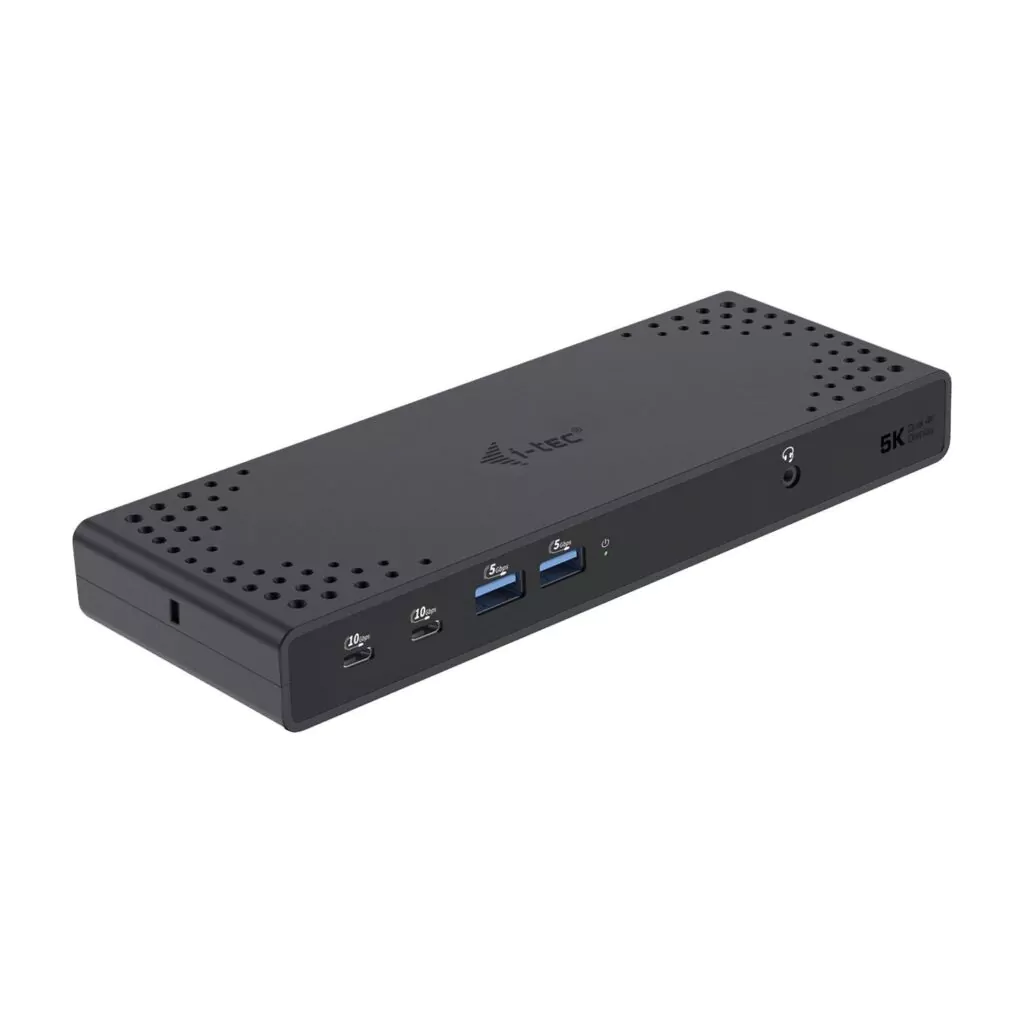
Docking station i-tec USB-C Dual Display PD 100 W per Mac
SKU: APF1822395
Spedizioni gratuite in Svizzera
Descrizione e caratteristiche
Docking station i-tec USB-C Dual Display PD 100 W per Mac
Docking station a doppio schermo con Power Delivery fino a 100 W, Gigabit Ethernet e 6 porte USB
Questa docking station si collega con un solo cavo USB-C e ti porta due uscite DisplayPort, due uscite HDMI 2.0, Gigabit Ethernet, un jack audio da 3,5 mm e sei porte USB (due USB-C e quattro USB-A). Con due monitor collegati puoi arrivare a 4K a 60 Hz su ciascuno. Il 5K a 60 Hz è possibile solo usando entrambe le uscite DisplayPort e solo su Windows: su Mac valgono i 4K a 60 Hz.
Se la porta del tuo computer supporta Power Delivery, la docking alimenta e ricarica il portatile con fino a 100 W. Sul fronte della praticità trovi un interruttore ON/OFF, un indicatore LED, l'attacco per il lucchetto Kensington e il supporto per il montaggio VESA.
Il collegamento video funziona con la tecnologia DisplayLink: su Mac serve l'app DisplayLink Manager, da autorizzare nelle impostazioni di sicurezza. La frequenza massima è 60 Hz, mentre G-Sync e FreeSync non sono supportati.
+
Cosa trovi nella confezione: Docking station, cavo di collegamento USB-C da 100 cm con adattatore da USB-C a USB-A, alimentatore con spina svizzera (CH) e manuale.
Compatibilità
Funziona con Mac dotati di una porta USB-A, USB-C, USB4 o Thunderbolt
- Mac con porta USB-C - anche Thunderbolt 3, Thunderbolt 4 e USB4
- Mac con porta USB-A - tramite l'adattatore incluso
- macOS - con app DisplayLink Manager installata
!
Come verificare il tuo Mac: Apri il menu Apple, scegli "Informazioni su questo Mac" e controlla modello e anno. Guarda poi le porte sul lato del computer: se hai una porta USB-C o Thunderbolt, la ricarica a 100 W funziona solo se la porta supporta Power Delivery. Collegata via USB-A la docking non ricarica il computer.
Caratteristiche Tecniche
I dati tecnici in sintesi
Utilizzo e Avvertenze
Come si installa su Mac
Scarica e installa l'app DisplayLink Manager dal sito di DisplayLink, poi collega la docking al Mac con il cavo USB-C in dotazione. Se lo schermo resta nero, vai in Impostazioni di Sistema, apri Privacy e sicurezza e autorizza DisplayLink: serve per attivare l'uscita video. Collega infine l'alimentatore e i monitor, e la docking è pronta.
Non sei sicuro della compatibilità?
Scrivici e ti aiutiamo a capire se questa docking è adatta al tuo Mac.
Scrivici il modello del tuo Mac e i monitor che vuoi collegare: ti diciamo se la configurazione funziona.